
BoxとOneDrive・SharePointの違いは、一言でいうと権限管理の設計思想の違いです。
Boxはフォルダ・ファイルなどのコンテンツを起点に、OneDriveはユーザー個人の保存領域を起点に、SharePointはサイト・チームなどの共有領域を起点に権限を管理する設計になっています。
本記事では、3つのサービスの特徴、機能面の違い、選び方の判断軸から、Boxへ移行する際の進め方、セキュリティ面での注意点まで、移行を検討する情シス担当者向けに必要な情報を整理して解説します。
【結論】 Box、OneDrive、SharePointはいずれもクラウド上でファイルを保存・共有できるサービスですが、向いている用途が異なります。
-
Box:社外共有やフォルダ単位の権限管理に向いている
-
OneDrive:個人作業用のファイル保管に向いている
-
SharePoint:部署・プロジェクト単位の情報共有や社内ポータルに向いている
外部取引先との安全なファイル共有が多い企業では、Boxの導入・併用を検討する価値があります。
目次
- BoxとOneDrive・SharePointは何が違うのか?
- Box・OneDrive・SharePointとは、それぞれどんなサービスか?
- 各サービスの設計思想はどう違うか?
- 機能面ではどのような違いがあるか?
- どのサービスを選べばよいか?
- Boxへ移行する場合、何から始めればよいか?
- クラウドストレージ利用時にセキュリティ面で注意すべきことは?
- よくある質問
- まとめ
1. BoxとOneDrive・SharePointは何が違うのか?
BoxとOneDrive・SharePointの違いは、権限管理の設計思想の違いに集約されます。
Boxはフォルダ・ファイルなどのコンテンツを起点に、社内外の相手へ細かな権限を付与しやすい設計です。
OneDriveはユーザー個人の保存領域を起点とするため、個人管理のファイル共有に向いています。
SharePointはサイト・チーム・部署などの共有領域を起点に、組織単位で情報を管理しやすいサービスです。
個人利用が中心か、部署単位のポータルを重視するか、社外の取引先との共有が多いかによって、適したサービスは変わります。
2. Box・OneDrive・SharePointとは、それぞれどんなサービスか?
ここでは、Box・OneDrive・SharePointの3サービスについて、それぞれの特徴を順に説明します。
2.1. Boxとは?
Boxは、2005年にアメリカで設立された、世界的に利用されているクラウドストレージサービスです。
国内でも大手企業や自治体への導入が進んでいます。
高いセキュリティレベルと、ファイルの保存・共有のしやすさ、承認フローやコンテンツ管理などの管理機能を両立している点が特徴で、社内外の関係者が参加するプロジェクトでの利用に適しています。
Box Businessプラン以上では、ストレージ容量が無制限になります。

2.2. OneDriveとは?
OneDriveは、Microsoft社が提供するオンラインストレージサービスです。
ユーザーごとに個人専用のデータ領域が割り当てられ、ドキュメントや画像を保存できます。
インターネット環境があれば外出先からもアクセスでき、他のユーザーとの共有も可能なため、離れた相手とも効率的にファイルをやり取りできます。
オフライン時にはファイルをローカルに保存し、再接続後に自動で同期する機能も備えています。
2.3. SharePointとは?
SharePointは、同じくMicrosoft社が提供する、部署やプロジェクト単位での情報共有・管理に特化したサービスです。
情報共有のための「ポータルサイト構築」機能、Power Automateなどと連携したワークフロー自動化、ファイルの変更履歴を管理する「バージョン管理」機能を備えています。
個人のファイル保管であればOneDriveで十分ですが、組織単位での運用ではSharePointのほうが利便性が高くなります。
3. 各サービスの設計思想はどう違うか?
Box・OneDrive・SharePointの最も大きな違いは、権限管理の起点となる単位です。
設計思想の違いを整理すると、以下のようになります。
| 項目 | Box | OneDrie | SharePoint |
| 設計思想 | フォルダ・ファイルなどのコンテンツを起点に権限を管理 | ユーザー個人の保存領域を起点に権限を管理 | サイト・チームなどの共有領域を起点に権限を管理 |
| 権限設定の特徴 | ・上位フォルダから一気通貫にアクセス権限が継承される(ウォーターフォール型権限) ・許可したい操作に合わせて細かくアクセス権限を設定可能(Editor、Viewer、Uploader、Previewerなど) |
ユーザーアカウントに紐づく共有設定 | サイト単位が基本だが、公式にはリスト・ライブラリ・フォルダ・アイテム単位でも個別権限を設定可能 |
| 組織運用時の主な課題 | どのフォルダからアクセス権限を付与するか検討が必要(特定のフォルダだけアクセス権限を削除することができないため) |
退職時のファイルサルベージ・同僚のファイルを削除できない・権限追跡が困難になりやすい | 機能過多になりやすい・サイトをまたぐ共有の煩雑化・連携先が不明確になりやすい |
Boxは、フォルダやファイルといったコンテンツを基点にして権限を管理する設計を採用しています。
ブラウザ上でフォルダを簡単に作成でき、直感的な操作でアップロード・ダウンロード・共有を行うことが可能です。
さらに、アクセス権限を設定する際には、利用者に許可する操作内容に応じて7種類の権限(Editor、Viewer、Uploader、Previewerなど)から選ぶことができます。
これにより、用途に合わせた柔軟な設定が可能で、セキュリティを重視しながら安心して運用を進めることができます。
OneDriveやSharePointで生じやすい課題の多くは、このアクセス権の切り替えによって解決できるケースが多く、安全なファイル共有を重視するならBoxの設計が向いています。

そうそう、こういうのでいいんだよ
Boxで設定可能な権限については、以下の動画もご参考ください。
OneDriveは、ユーザー個人の保存領域を起点に権限を管理する設計です。
自分のパソコンに外付けハードディスクを接続しているような感覚で利用でき、他のユーザーに閲覧・ダウンロード権限を付与することもできます。
ユーザーが先にあり、その配下にファイルが置かれて共有される設計のため、個人利用であればシンプルに使えます。

管理者からはクマがウサギに何をどんな権限で共有したのか追いづらい
一方、組織で運用する場合には、次のような課題が生じやすくなります。
・ 退職したスタッフのOneDrive内のファイルを、退職時にサルベージ(救出)する必要がある
・ 自分にとっては不要でも、同僚が必要とするファイルを勝手に削除できない
・ ファイルが個人管理になりやすく、情報システム部門が「誰がどのファイルにどんな権限を持っているか」を追跡しにくい
SharePointは、サイト・チームなどの共有領域を起点に権限を管理する設計です。
Microsoft社のコミュニケーションツールであるTeamsと組み合わせて利用されることが多く、グループやプロジェクト単位でファイルを管理する「サイト」という単位を軸に運用します。
サイト単位で情報を整理でき、必要に応じて関連サイトをまとめるなど、大規模組織での情報共有基盤として運用しやすい機能が充実しています。
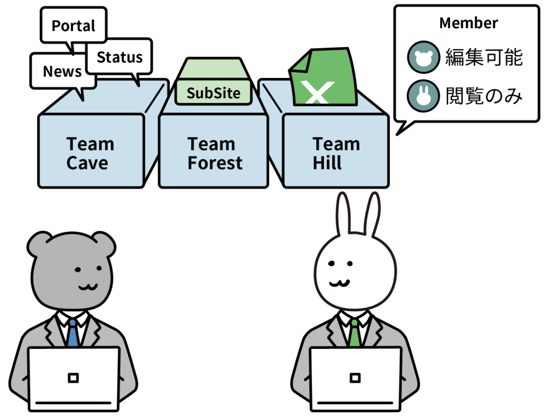
俺たちはただファイルを共有したいだけなんだけどな
反面、次のような課題も指摘されます。
・ ファイル共有だけが目的の場合、機能が過多になりやすい
・ サイトをまたぐ共有が頻発すると、サイトごとの権限管理が煩雑になり、メンバー選定やサイト分割を事前に検討しておく必要がある
・ Teams・OneDriveとの連携がスムーズすぎるために、一般ユーザーがどのツールでファイルを共有しているか把握しづらくなる
4. 機能面ではどのような違いがあるか?
権限の単位・容量・共有方法に加えて、アップロード時のファイルサイズ上限や管理のしやすさ、特徴まで含めて比較すると、以下のようになります。
| 機能 | Box | OneDrive | SharePoint |
| 権限管理の起点 | フォルダ・ファイルなどのコンテンツ |
ユーザー個人の保存領域 | サイト・チームなどの共有領域 |
| 容量の考え方 | 法人向け主要プランで無制限 |
ユーザーごとの個人ストレージ | テナント単位の共有ストレージ |
| 容量目安 | Box Businessプラン以上で無制限 |
既定1TB/ユーザー、条件により拡張可 | 1TB+10GB×対象ライセンス数など(テナント単位) |
| ファイルアップロードの制限 | 5GB~500GB(プランにより異なる) |
250GB | 250GB |
| ファイル共有方法 | ・共有リンク ・コラボレーション (7種類のアクセス権限) |
・共有リンク | ・共有リンク |
| 管理機能 | 〇 | △ | 〇 |
| 運用負荷 | 〇 | 〇 | △ |
| 特徴 | 容量無制限で、法人向けに特化したクラウドストレージ。ファイルの共有方法も共有リンクだけではなく、コラボレーション機能を提供しており、7種類の権限から共有相手に必要な権限で共有可能。 | 機能がシンプルで導入しやすい。反面、ファイルは基本的に個人管理になるため、スタッフの退職時や不要ファイルが出た際に削除して良いかの判断が付きづらいケースがある。(他スタッフにとっては必要かもしれない) | TeamsやOffice関連などと連携が強い。サイト構築が可能で、自社専用のサイトを構築しての充実した管理機能が特徴も、ファイル共有だけが目的なら機能過多な側面も。 |
「管理機能」「運用負荷」は一般的なファイル共有用途を前提とした目安であり、契約プランや運用設計によって変わります。
また、マイクロソフトはSharePoint Online Plan 1/2およびOneDrive for Business Plan 1/2の単体SKUを段階的に廃止し、Microsoft 365スイート経由での利用を中心にしていく方針を示しています。
既存契約や移行計画に影響する可能性があるため、ライセンス構成もあわせて確認しておくとよいでしょう。
5. どのサービスを選べばよいか?
サービスの選び方は、社外共有の頻度と、権限管理をどこまで細かく行いたいかで決まります。
利用シーン別に整理すると、以下のようになります。
| 利用シーン | 適したサービス |
| 社外の取引先とのファイル共有が多く、フォルダ・ファイルを起点に細かく権限を管理したい | Box |
| 個人利用が中心で、外部共有の頻度が低い | OneDrive |
| Microsoft 365を全社導入しており、部署単位の情報共有ポータルを重視したい | SharePoint |
| 社内向けポータルと社外共有の両方を運用したい | Box + SharePoint 併用 |
社外の取引先とのファイルのやり取りが多く、フォルダ・ファイルを起点に細かく権限を管理したい場合は、Boxの設計思想のほうが適しています。
個人利用が中心で、外部共有の頻度が低いなら、OneDriveの手軽さで十分なケースもあります。
既にMicrosoft 365を全社導入しており、部署単位の情報共有ポータルを重視するなら、SharePointとの親和性が高くなります。
-
Boxが向いているケース: 社外の取引先や複数拠点とのファイル共有が多く、フォルダ・ファイルを起点に細かく権限を管理したい場合
-
Boxだけでは足りないケース: 部署単位のポータルサイト構築やPower Automateなどと連携した業務自動化など、組織内の情報共有基盤を包括的に整えたい場合
-
Box+SharePoint併用が向いているケース: 社内向けの情報共有はSharePoint、社外共有が発生する業務はBoxというように、用途で使い分けたい場合
なお、SharePointとBoxを完全に切り離す必要はありません。
Microsoft 365(OneDrive・SharePoint)とBoxを併用している企業や団体は少なくありません。
各サービスが得意な分野が異なるため、「社内向けのポータルはSharePoint、社外共有が発生する業務はBox」といった、適材適所での併用も選択肢の一つです。
本記事を執筆しているサイエンスパーク株式会社でも、一部部門でBoxとMicrosoft 365を併用しており、社内での評判は良好です。
6. Boxへ移行する場合、何から始めればよいか?
Boxへの移行を検討する際は、まず現状のファイル量・共有相手・権限設定を棚卸しすることから始めます。
移行対象のデータ量や既存の権限構造によって、移行にかかる期間・費用は大きく変わるため、早い段階で概算を確認しておくと、その後の計画が立てやすくなります。
自社での移行作業が難しい場合は、移行支援サービスを利用する方法もあります。
サイエンスパーク株式会社はBoxの二次代理店として、Box社の認定資格を持つスタッフが機能説明から導入・移行の支援までサポートしています。
7. クラウドストレージ利用時にセキュリティ面で注意すべきことは?
クラウドストレージ自体のセキュリティ機能に加えて、利用する端末(エンドポイント)側の対策も欠かせません。
クラウドストレージ上のファイルをパソコンで開くと、一時ファイルが端末側に残ることがあり、この一時ファイルが標的型攻撃やマルウェア感染、パソコン紛失時のハードディスク抜き取りといった経路で情報漏洩につながるおそれがあります。
サイエンスパーク株式会社が提供する情報セキュリティ製品「CFKeeper」は、こうしたエンドポイントに残る一時ファイルからの情報漏洩を防止する製品で、Box・OneDrive・SharePointのいずれにも対応しています。
県庁への導入実績もあり、クラウドストレージの利用が広がるほど、あわせて検討したい対策の一つです。
8. よくある質問
8.1. BoxとSharePointはどちらが社外共有に向いているか?
社外の取引先や協力会社とのファイルのやり取りが多い場合は、フォルダ単位のコラボレーター権限やファイル共有リンクを使い分けられるBoxが向いています。
SharePointは社内のポータルサイト構築や部署単位の情報共有に強みがあり、社外共有が中心の業務にはやや不向きな場合があります。
8.2. OneDriveを社内共有フォルダの代わりに使ってもよいか?
一時的な共有であれば可能ですが、恒常的な社内共有フォルダとして使うのはおすすめしません。
OneDriveは個人のアカウントに紐づく設計のため、複数人が恒常的に更新する社内共有フォルダの代わりとして使うと、退職時のファイル引き継ぎや権限管理が煩雑になりやすい傾向があります。
組織的なファイル共有が目的であれば、SharePointやBoxの利用を検討することをおすすめします。
8.3. BoxとMicrosoft 365は併用できるか?
BoxとMicrosoft 365(OneDrive・SharePoint)の併用は可能です。
社内向けポータルはSharePoint、社外共有が発生する業務はBoxといった使い分けをしている企業も少なくありません。
8.4. Boxへ移行する前に確認すべきことは何か?
Boxへ移行する前には、現状のファイル量・共有相手・権限設定を棚卸しし、移行にかかる期間・費用の概算を確認しておくことが重要です。
また、マイクロソフトがSharePoint Online Plan 1/2・OneDrive for Business Plan 1/2の単体SKUを段階的に廃止する方針を示している点も、既存のライセンス構成への影響としてあわせて確認しておくと安心です。
8.5. SharePointからBoxへ移行するメリットは何か?
SharePointからBoxへ移行するメリットは、社外共有やフォルダ単位の権限管理を整理しやすくなる点です。
一方で、社内ポータルやMicrosoft 365との一体運用を重視する場合は、SharePointを残したままBoxと併用する方が適しているケースもあります。
9. まとめ
クラウドストレージの選び方は、権限管理の設計思想の違いを軸に検討するのが基本です。
Boxはフォルダ・ファイルを起点に、OneDriveはユーザー個人の保存領域を起点に、SharePointはサイト・チームなどの共有領域を起点に権限を管理する設計になっており、社外共有の頻度や、フォルダ単位の権限管理・ファイル共有リンクの使い分けの必要性に応じて、自社に合ったサービスを選べます。
併用という選択肢もあるため、必ずしもどれか1つに絞り込む必要はありません。
移行やセキュリティ対策を具体的に検討したい場合は、専門家に相談しながら進めることをおすすめします。
クラウドストレージの選定やBoxへの移行を検討する際は、専門家に相談しながら進めるとスムーズです。
サイエンスパーク株式会社はBoxの二次代理店として導入・移行をご支援するほか、クラウドストレージ利用時のエンドポイントセキュリティ対策(一時ファイルからの情報漏洩防止)や、アクセス権限管理の強化についてもご相談いただけます。